
IPTV Nederland 4KNederland4KWhatsApp

STEG FOR STEG

IPTV-oppsett.
Trinn for trinn.

IPTV-oppsettet starter med en kompatibel enhet og en godkjent app. Fyll inn dine Xtream Codes eller M3U-lenke og start avspillingen på under 5 minuten. Er du usikker på hvilken app du skal velge, kan du se vår guide for IPTV-apper og enheter.

Før du starter installasjonen.

  • Enhet og internettforbindelse

    Ha modell og systemversjon klart. Sørg for at TV-en eller strømmeboksen er tilkoblet internett (gjerne med kabel for best stabilitet).

  • Riktig IPTV-app

    Last ned en anerkjent app fra den offisielle appbutikken (f.eks. IBO Player, TiviMate eller Smarters Pro).

  • Dine påloggingsopplysninger

    Ha dine Xtream Codes (URL, brukernavn og passord) eller M3U-lenke klar fra velkomstmeldingen vår på WhatsApp.

SLIK GÅR DU FREM

IPTV-oppsett i 6 enkle trinn.

Installasjonen følger samme enkle logikk i de fleste apper. Følg trinnene nedenfor for å komme i gang raskt og trygt.

  1. 01

    1. Sjekk internettforbindelsen

    Åpne en nettleser eller en annen app for å bekrefte at internett fungerer. Løs eventuelle nettverksproblemer før du endrer app-innstillinger.

  2. 02

    2. Installer ønsket IPTV-spiller

    Last ned appen fra enhetens offisielle appbutikk. Sjekk utviklerens navn og unngå ukjente APK-filer fra uoffisielle nettsider.

  3. 03

    Legg inn dine påloggingsopplysninger

    Velg M3U-spilleliste eller Xtream Codes ut fra hva appen din støtter. Lim inn opplysningene nøyaktig og unngå ekstra mellomrom.

  4. 04

    Anna tietojen latautua

    Vent mens appen laster inn kanallisten, filmkatalogen og EPG-programguiden. Unngå å trykke gjentatte ganger under innlastingen.

  5. 05

    Test avspilling

    Start en norsk kanal og sjekk at bilde og lyd flyter perfekt. Bytt deretter til en sportskanal eller film for å bekrefte stabiliteten.

  6. 06

    Tilpass dine favoritter

    Legg dine mest sette kanaler til i favoritter, og sjekk teksting og lydspor. Husk å lukke appen på andre enheter dersom du kun har én aktiv linje.

KAKSI TAVALLISTA KIRJAUTUMISTAPAA

M3U eller Xtream Codes?

M3U og Xtream Codes er to måter å laste inn det samme innholdet på. Bruk kun påloggingsdetaljene du har mottatt fra oss, og del aldri passordet ditt med andre.

M3U-soittolista

  1. Åpne delen i appen hvor du legger til spilleliste (Add Playlist / Add URL).
  2. Anna listalle helposti tunnistettava nimi.
  3. Lim inn hele M3U-nettadressen du mottok på WhatsApp.
  4. Lagre og vent mens kanallisten synkroniseres.

M3U-lenken inneholder din personlige tilgangskode. Behandle den som et passord.
Xtream-kirjautuminen

  1. Velg Login with Xtream Codes API i appmenyen.
  2. Skriv inn valgfritt navn på tilkoblingen (f.eks. IPTV Nederland).
  3. Fyll inn Server URL, Brukernavn og Passord i de respektive feltene.
  4. Trykk Lagre / Login og vent mens innholdet lastes inn.

Server URL og M3U-lenke er ulike formater. Ikke lim hele M3U-lenken inn i feltet for serveradresse.

MAG, Formuler og Stalker Portaler

På enkelte bokser (MAG, Formuler) gjøres oppsettet via portalmenyen. Følg instruksjonene som følger med enheten din.

Hvis menyene ser annerledes ut, send oss et bilde eller modellnavnet på WhatsApp, så veileder vi deg direkte.

HVIS NOE STOPPER OPP

Dersom oppsettet ikke lykkes.

Appen godtar ikke påloggingsdetaljene.

Forsikre deg om at du har valgt riktig innloggingsmetode. Sjekk store og små bokstaver samt at det ikke snek seg inn et utilsiktet mellomrom. Send oss gjerne et skjermbilde av feilmeldingen på WhatsApp.

Kanallisten lastes ikke inn.

Kontroller nettilkoblingen din og lukk appen helt. Start den på nytt og velg Refresh / Update Playlist. Ikke slett spillelisten med en gang.

Jeg vil bytte til en annen enhet.

Abonnementet inkluderer én aktiv linje. Stopp avspillingen på forrige enhet før du starter på en ny. Kontakt oss på WhatsApp om du trenger ekstra samtidige linjer.

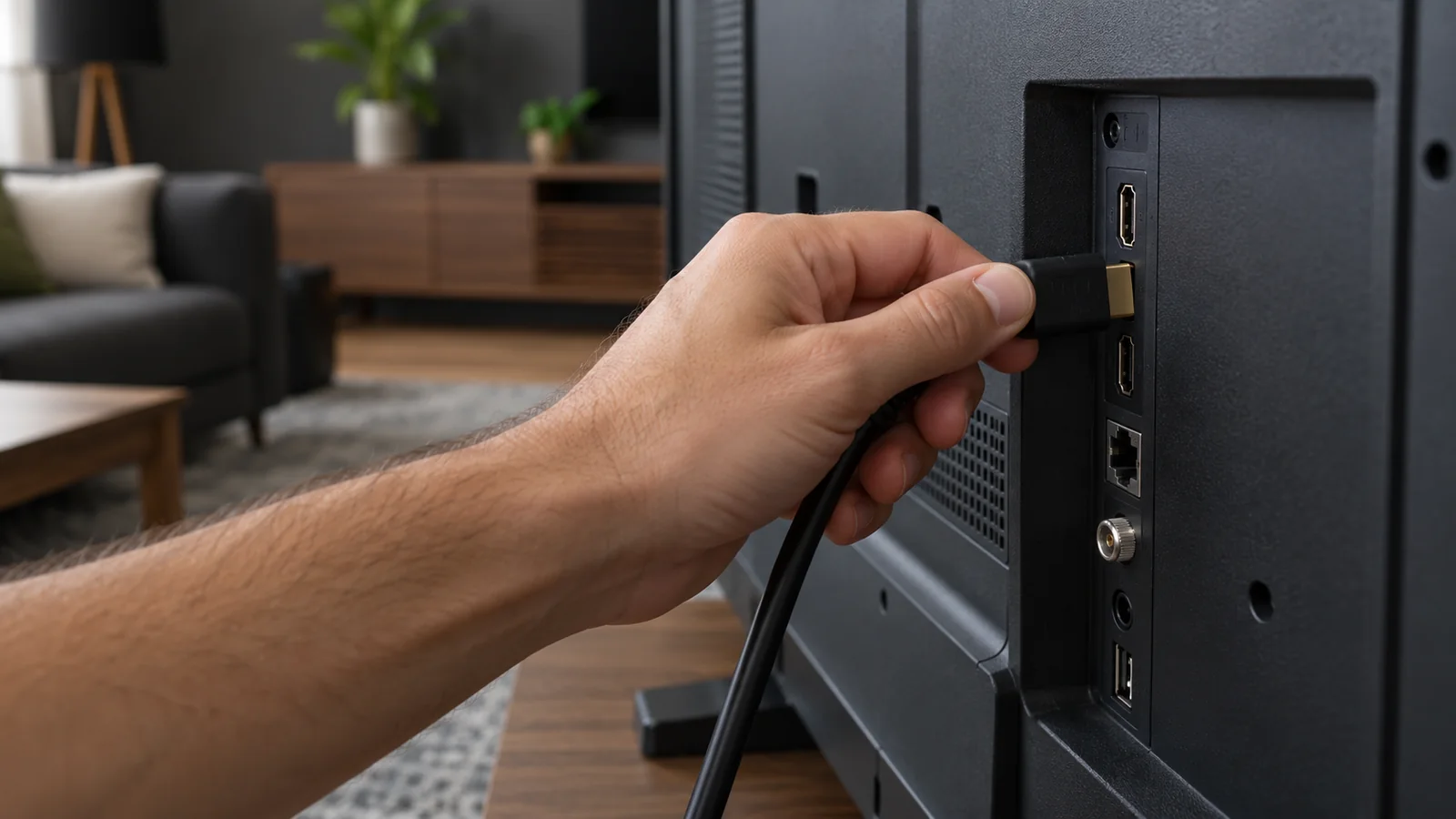
IPTV-oppsett: Koble til HDMI-kabel på baksiden av TV-en.
En ekstern strømmeboks kobles til TV-en via HDMI. En Smart-TV med innebygd app trenger ingen ekstra kabler.

Første test etter oppsett

Et vellykket oppsett bekreftes best ved å starte en direktesendt sending. Test en kanal med god oppløsning og sjekk at sendingen flyter jevnt før du begynner å organisere favorittlister.

  • Åpne et par forskjellige kanaler for å bekrefte både video og lyd. Ikke start samtidig avspilling på en annen skjerm.
  • Gå tilbake til kanallisten og sjekk at navigering med fjernkontrollen fungerer raskt og responsivt.
  • Lukk og gjenåpne appen én gang for å forsikre deg om at påloggingsdetaljene er lagret trygt.

EPG-programguide, lydspor og undertekster

Programguiden (EPG) og selve videostrømmen hentes via ulike kilder. Hvis kanalen fungerer men EPG mangler, trykk på 'Update EPG' i appens innstillinger. Sjekk også at tidssone og klokkeslett på TV-en er stilt inn riktig (GMT+1 / norsk tid).

Velg lydspor og undertekster fra appens avspillermeny når du ser på en sending eller film. Norske tekster er tilgjengelige på de fleste filmer og serier i VOD-biblioteket.

Trygg håndtering av påloggingsopplysninger

Logg inn direkte på din egen enhet og unngå å dele passord på bilder eller skjermdeling. Hvis appen ber deg aktivere via en nettside (f.eks. IBO Player), sjekk at nettadressen er appens offisielle portal.

Hvis du opplever problemer ved innlogging, beskriv feilmeldingen til oss på WhatsApp: oppgi hvilken app du bruker og hva feilmeldingen sier. Feilsøkingohjeesta finner du veiledning dersom kanallisten lastes inn, men sendingen ikke starter.

WhatsApp